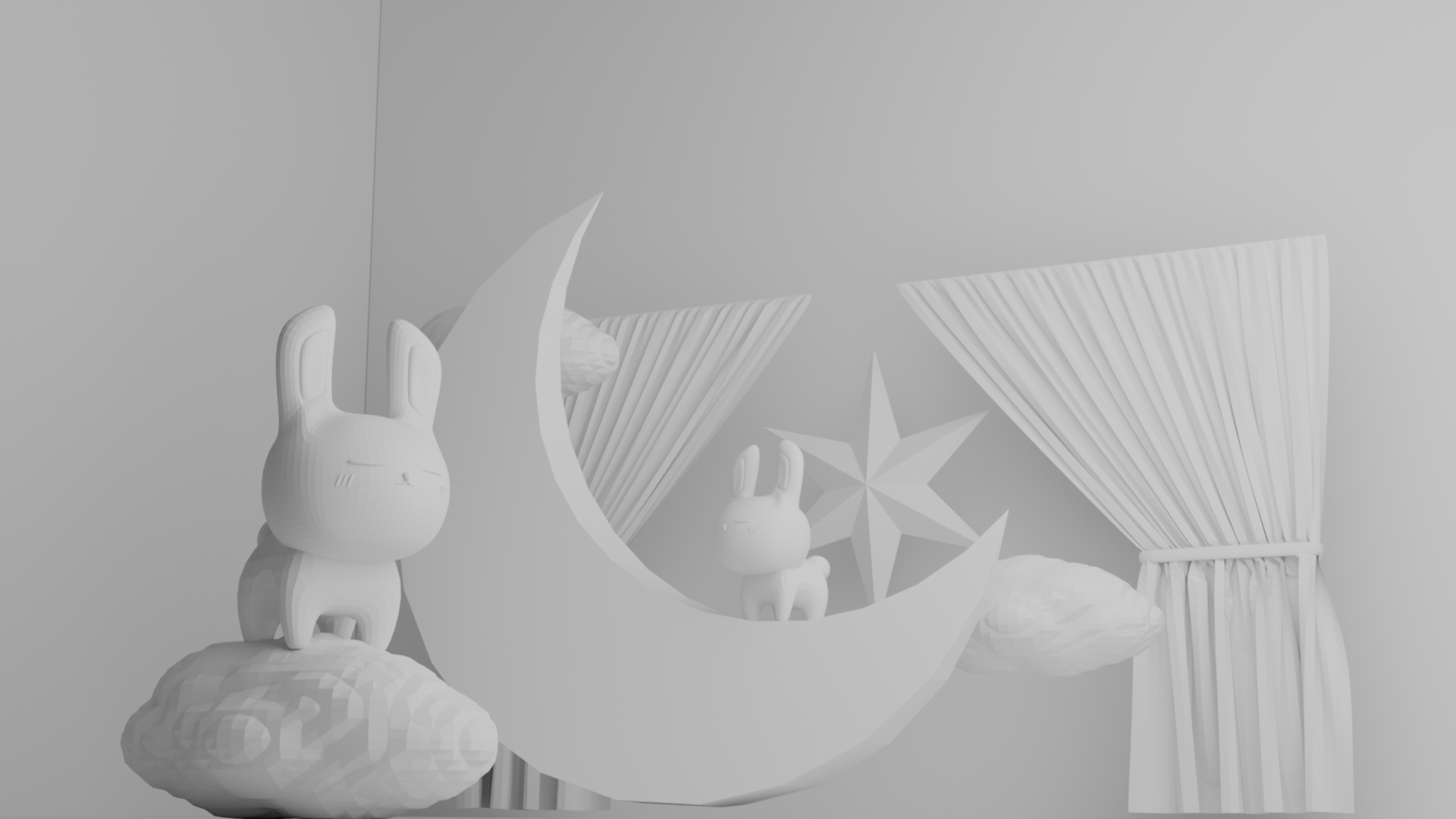
3、プロジェクションマッピング(投影編)
3Dプリンターでの作業が終わりましたが、ここからは投影の作業になるのでPCと向き合っていきます。
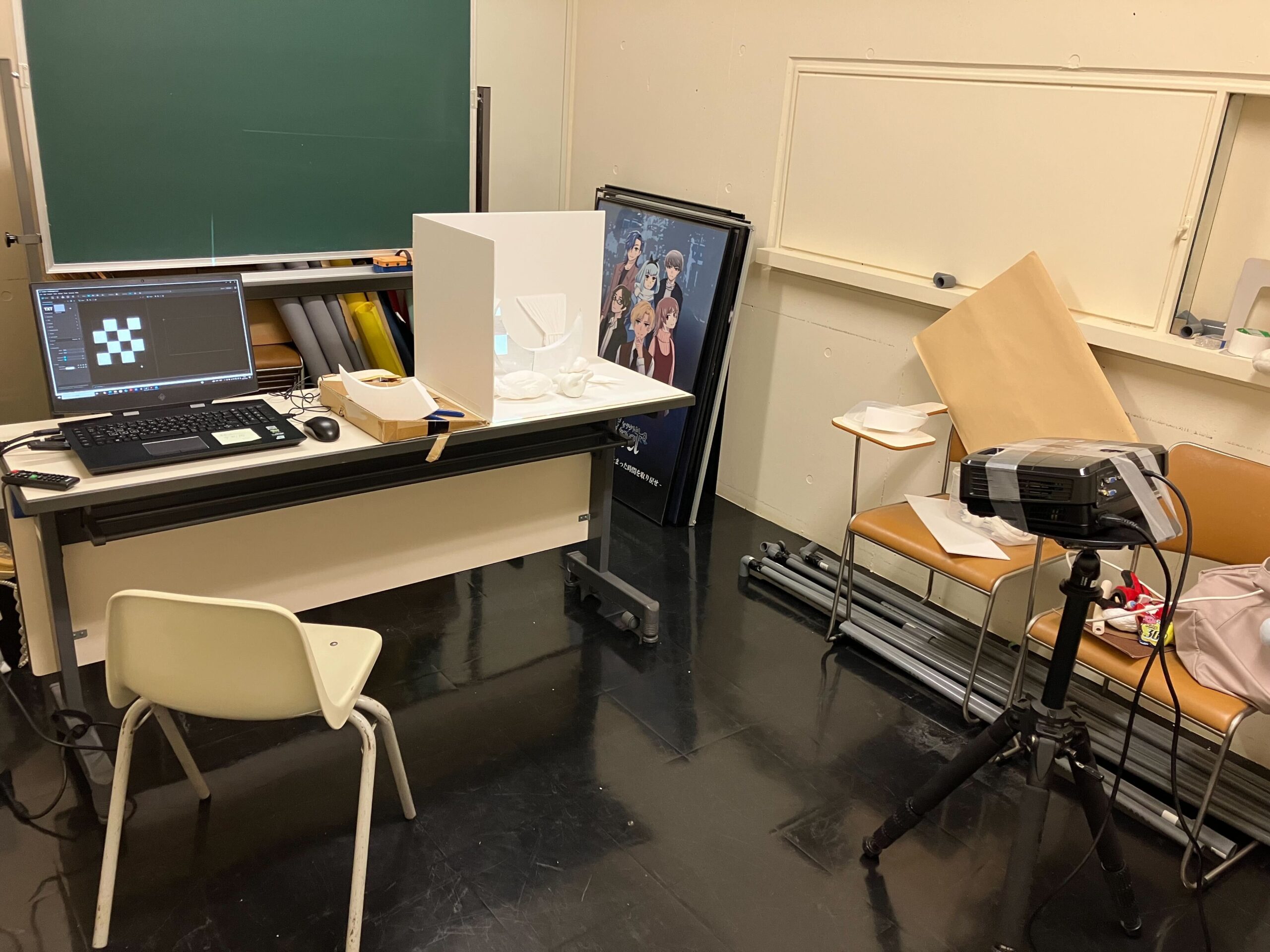
今回の作業は学校のA棟地下の002室をほぼ貸切る形で作業をしていました。
ここではプロジェクターを固定したまま、周りを気にせず部屋を暗くして投影のテストに集中出来る良い環境でした。
締め切った部屋故に冬でも蒸し暑い、音の無い地下での孤独な作業というデメリットもありつつ…
・投影ソフトを使おう!
プロジェクションマッピングを作るのに必要なものとは何か?
投影対象
プロジェクター
投影ソフト
ざっくり分けるとこの3つになります。
このうち、投影対象は3Dプリンターで用意しており、プロジェクターも学校の備品をお借りすることでクリア出来ています。
ここまでは制作前からすぐイメージが付きましたが、投影用に使うソフトは何があるのか。
簡単な投影をやりたい場合はAdobeのAfterEffectが使えます。映像制作用のソフトですが、プロジェクションマッピングを行いたい場合にも使えます。(実際プロジェクションマッピングの授業ではAfterEffectを使用しました)
ですが今回使ったのは「MadMapper」というソフトです。
こちらは完全に投影をするためだけのソフトウェアになっています。
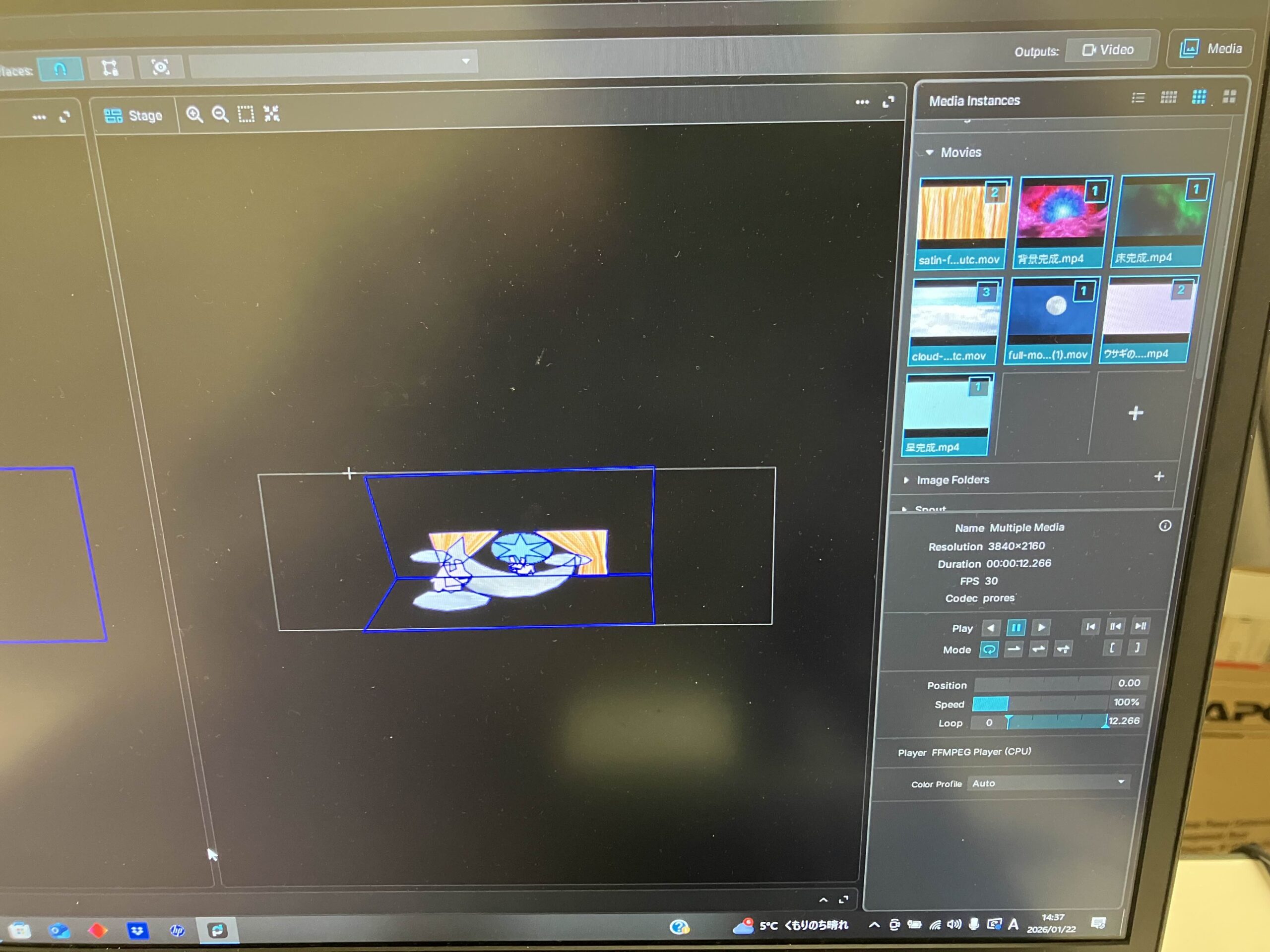
それぞれのオブジェクトに映像を割り当てている場面
プロジェクターからそのまま映像を流しても、全く形が合わずにただ映像が物体に重なっているだけになるのは想像つくかと思います。
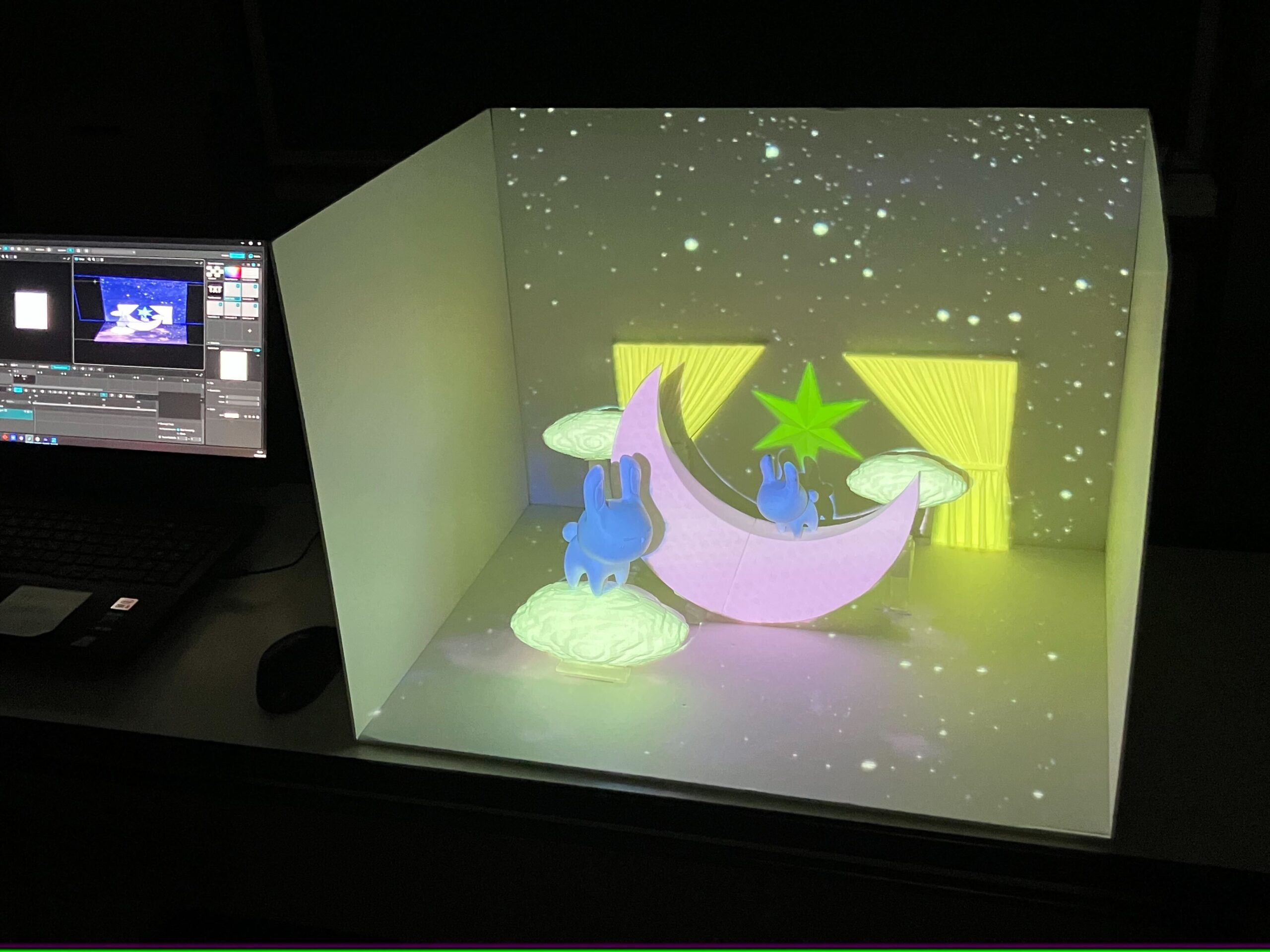
MadMapperでは投影する物体ごとに、投影用の映像の形状を作りながら映像を流すことが出来ます。
例えば雲には雲の形状に合うような形を作り、それを当てはめる。
うさぎには別の枠で形状を作る。
絵を描く人ならばパーツごとに分けるレイヤーと同じだと言えばわかりやすいかもしれません。
MadMapperで行うのはこの形状合わせと個々の映像の割り当て作業がメインです。
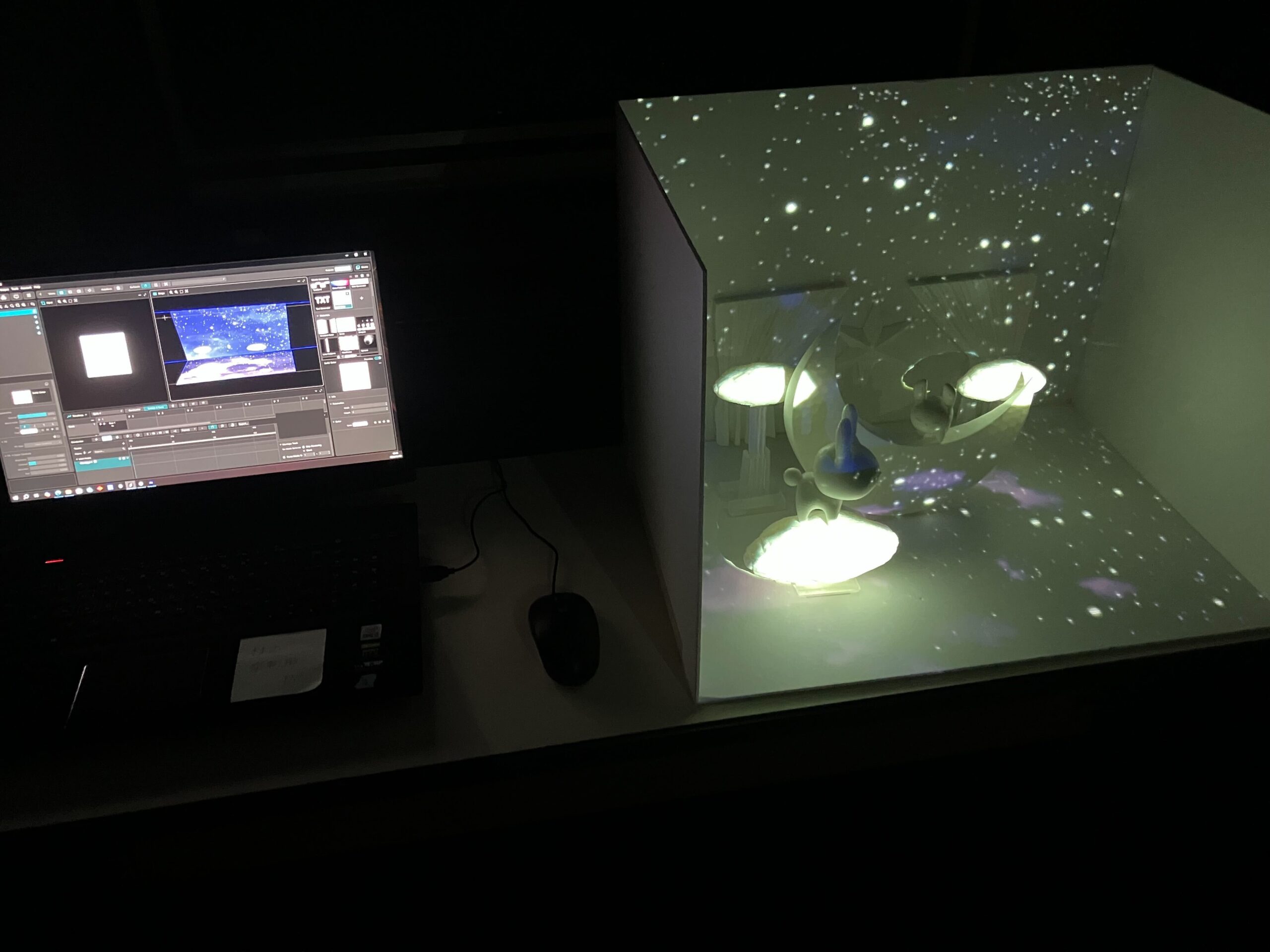
PC画面はプロジェクターと二分割をし、プロジェクター側にはMadMapperのフルスクリーンモードで映した映像を都度横で確認しながら作業が出来ます。
こうした投影画面の確認と管理のしやすさからもMadMapperを使用して良かったと思います。
日本語非対応ソフトだったので使い方を理解するまでは苦労しました…
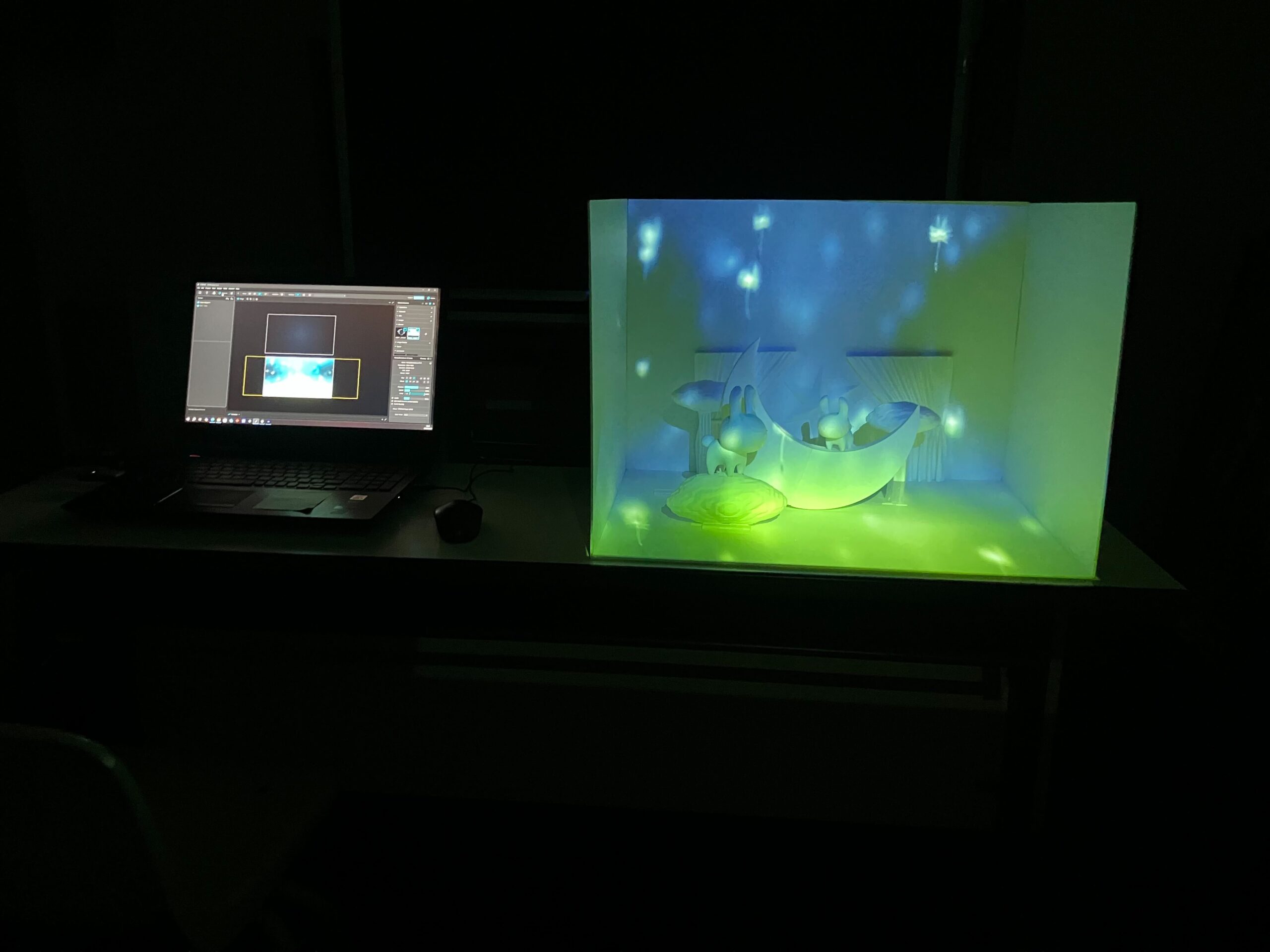
投影テスト初期の頃。PCで指定した映像が四角に収まる形で流れています。
形状を作り始めた頃。個々に違う絵が付くことでマッピングらしさが出てきました。
全てのオブジェクトに割り当てが完了!あとは映像を入れるだけです。
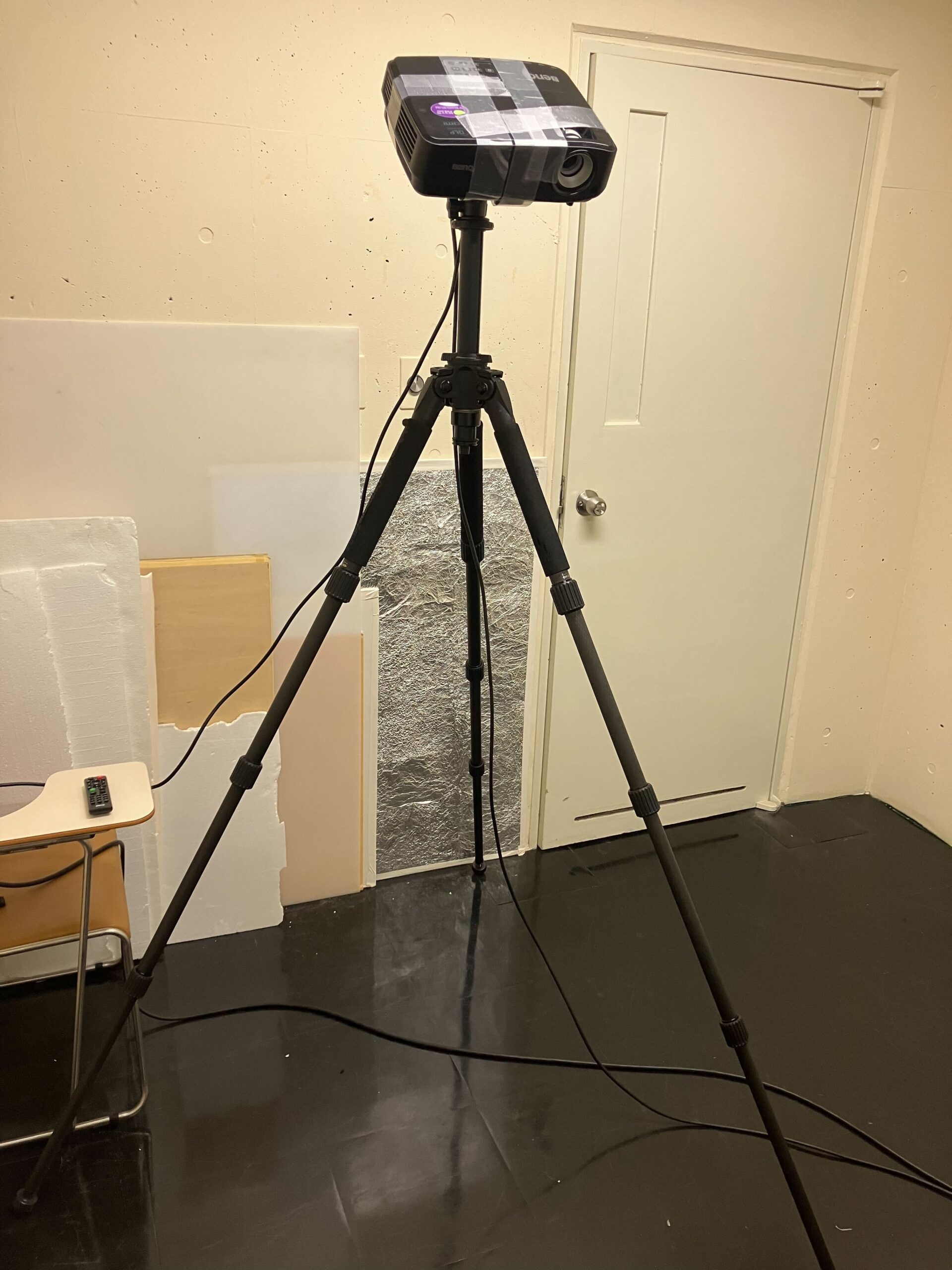
ところで、プロジェクターはこの作業をしていた段階では位置合わせが終わってもう動かせない状態になっていました。
この作品ではプロジェクターは上から見下ろすような位置から映しています。
プロジェクションマッピングとは真正面から映すものだと勝手に思っていたのですが、いざ正面から映像を当てると、うさぎと月の巨大な影が背景を塗り潰してしまいました!
影がくっきり出てしまうのは、平面でなく複数の立体的な物に投影をするこの作品だから起きた問題です。
そこでプロジェクターを最も高い位置に固定して上から見下ろす形にしました。
こうすることで影は下に向き、影の主張を最小限に抑えられることを試行錯誤の末に発見したわけです。
これも大きな三脚を広げることを許された貸し切りスペース故に出来たことですね。
・そして完成へ
ここに至るまで色々と紆余曲折があり、既に卒業制作のプレゼンが間近に迫ってきている状況でした。
本当なら映像面でもっとやりたい事はあったのですが、ここまで来れば形にすることを優先するため、時間のかかりそうな作業はカットすることにしました。
今回の映像はEnvatoというサイトでダウンロードしたアセットをAfterEffectで組み合わせて作っています。
元のイメージの夜空の世界観から発展して、宇宙的な空間が広がる映像になりました。
残り少ない時間で作った映像ではありますが、プロジェクションマッピングとしては完成した物になったかと思います。
反省点も多く、100%の物が作れたとは諸手を挙げることは出来ないなと感じていますが、こうしてサイトに綴るくらいには苦労した分の思い入れがある卒業制作になりました。
完成した映像はこのサイトのホームに載せていますのでぜひご覧ください。
これで終わりかと思うかもしれませんがまだ少しやることがあります。
実はMadMapperは今回レンタルで購入して使用していました。
およそ二か月分、タイミング的にはプレゼン後しばらく後に使用権が切れてしまいます。
先述しましたがMadMapperは投影に特化したソフトです。
これを使ってプロジェクションマッピングの映像を流すことは可能ですが、外部に映像ファイルを書き出す機能はなんとありません!
つまりMadMapperが切れた時点で作品を流せなくなってしまう…
再度レンタルすれば良い話ですが、学生なのであまりお金をかけたくない気持ちがあります。
そこで取った手法が画面キャプチャです。
「OBS」というソフトで今回はプロジェクターから映したMadMapperの映像の画面録画をすることを試みました。
結果としてはうまくいき、映像ファイルとして保存が出来たことで、AdobeのPremiereProで音楽を後付けで入れることも出来ました。(このBGMも同じ素材サイトからダウンロードしたものになります)
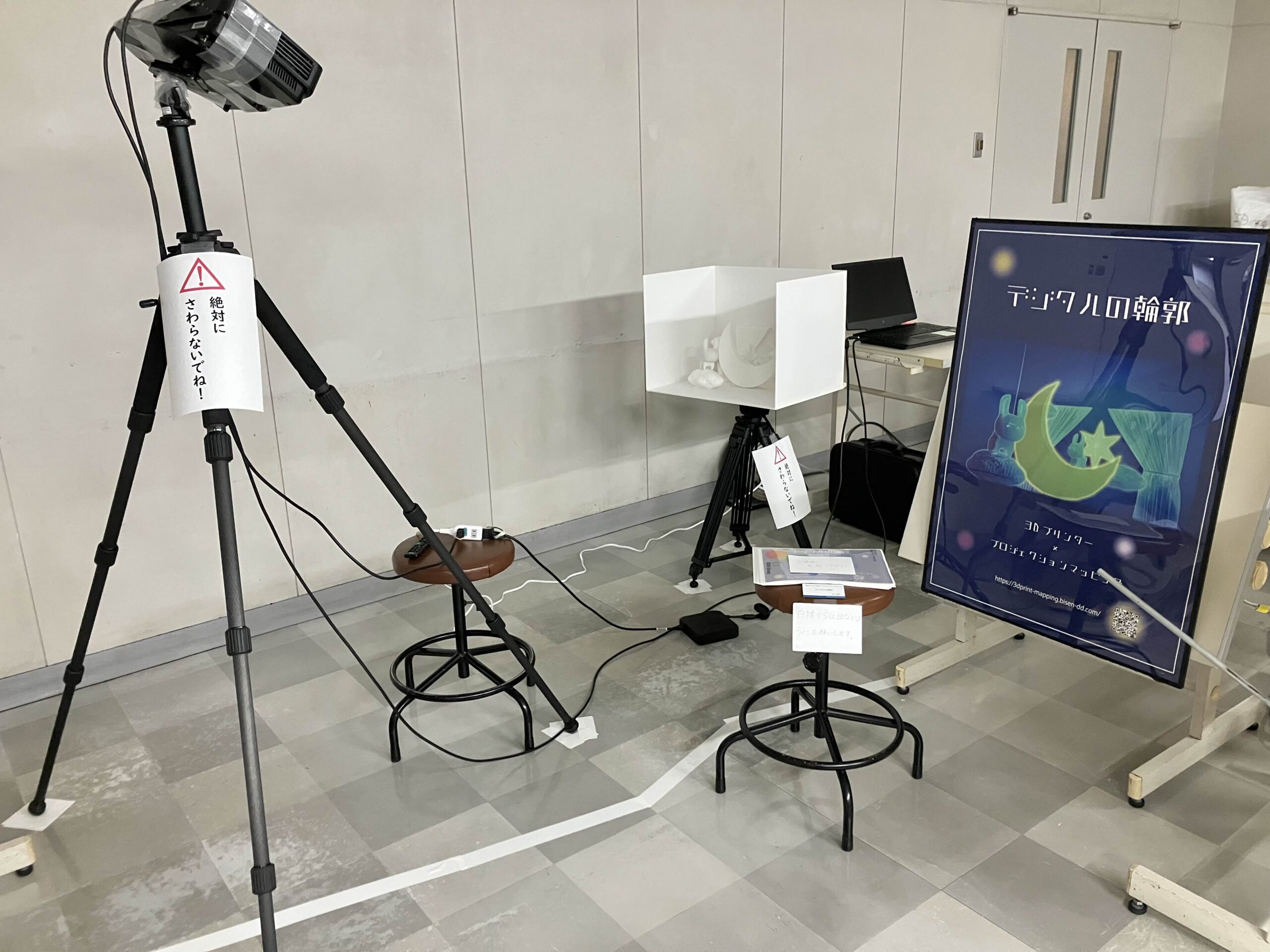
こうして卒業制作展でも無事に展示が出来、披露することが出来ました。
・終わりに
結果としては、あのCGの絵はプロジェクションマッピングという新たな形で生まれ変わり、デジタル上でしか存在しえなかった作品が現実へと拡張された、とかなり当初の研究テーマに沿う形になったのではないかと思います。
一年を通じての制作になりましたが、後期からの制作は時間との戦いでもあったため、とにかく完成させることに目標の比重を置いていました。
美専での生活を思えば、期限までに課題を出すことはかなり徹底してきたのでそうした自分らしさも最後に発揮できたと思います。
物が物なので、展示が終われば解体されてプロジェクターで流す機会も無くなります。
そんな作品なのでこうしてサイトに記録を残すことが出来て非常に満足しています。
ここまでお読みくださり、ありがとうございました!